Digitaler Zwilling?
Wie funktioniert
das genau?

VioMio macht dein Smart Home über ein individuelles 3D-Modell steuerbar. Und zwar nicht irgendein Haus, sondern genau deins: Deine Räume. Deine Möbel. Dein Stil. Alles dort, wo es auch in Wirklichkeit ist.

  1. Schritt 1:

    Scanne dein Zuhause.

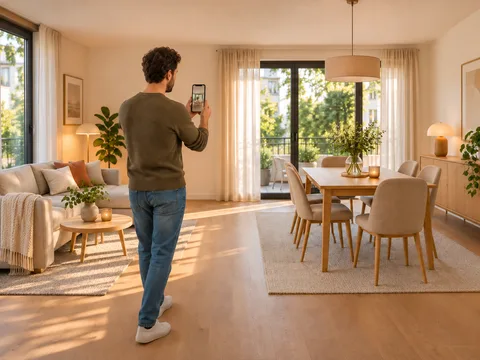
    Eine Person scannt mit einem Smartphone ein helles, möbliertes Wohn- und Esszimmer.

    Mit Polycam kannst du deine Räume scannen. Auch ein Grundriss mit Maßen hilft uns, dein Modell zu erstellen. Möbel und Alltagskram dürfen bleiben. Den passenden Export klären wir, bevor du eine App oder einen Tarif kaufst.

    Scannen starten
  2. Schritt 2:

    Mache vier Außenfotos.

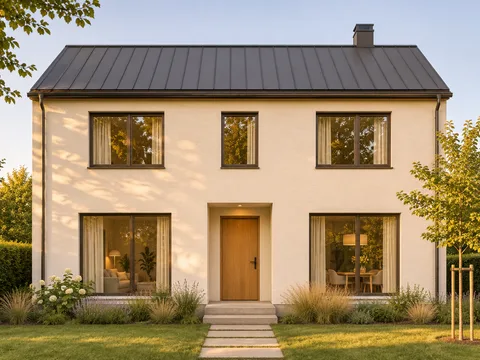
    Gerade Frontansicht eines fiktiven zweigeschossigen Hauses mit hellem Putz, dunklem Metalldach und Garten.Dasselbe fiktive Haus aus einem seitlichen Winkel, sodass Fassade, Dach und Gebäudetiefe sichtbar sind.

    Für die vollständige Außenansicht helfen mindestens vier Bilder, möglichst von allen Seiten. Bei einer Wohnung klären wir, welche Ansichten sinnvoll sind. Für die erste Anfrage sind Unterlagen optional.

  3. Schritt 3:

    Einfach hochladen. Dein 3D-Bild in weniger als einer Woche.

    Lade Scan oder Grundriss, Außenfotos und die Geräteliste aus Home Assistant mit deiner Anfrage hoch oder reiche sie später nach. Bevor wir den Start schriftlich bestätigen, stimmen wir den Umfang ab und prüfen, ob deine Unterlagen und die Voraussetzungen für die Verbindung vorliegen. Der Zeitraum beginnt mit dieser Bestätigung. Für andere Systeme klären wir Umfang und Termin individuell. Passwörter und Zugangsschlüssel gehören nicht in die Anfrage.
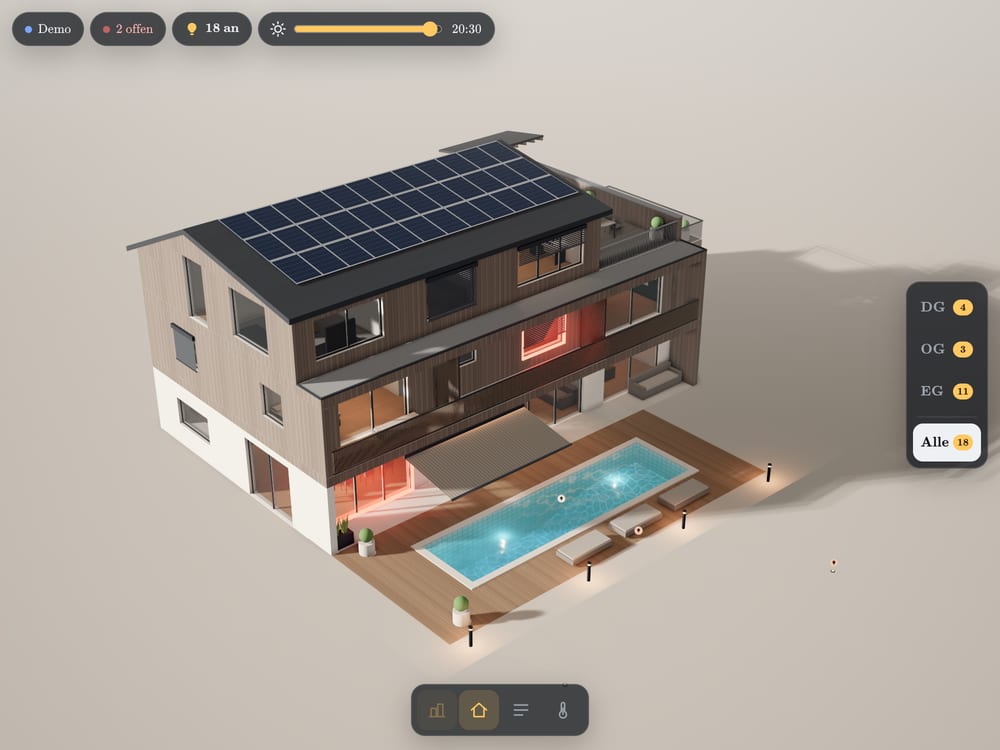
Tablet-Aufnahme der Demo: Beispielhaus als aufgeschnittenes 3D-Modell mit Bedienleiste, Etagenwahl und simulierten Lichtern

Probiers aus mit
unserem Demohaus.

Schalte ein Licht ein, wechsle zwischen den Etagen und entdecke ein geöffnetes Fenster. In unserer interaktiven 3D-Demo erlebst du, wie VioMio funktioniert – anhand eines Beispielhauses mit simulierten Gerätezuständen.

Demo starten

Bereit für
dein VioMio?

So kommst du zum Angebot

  1. Anfragen. E-Mail-Adresse, Smart-Home-System und die ungefähre Größe genügen.
  2. Unterlagen ergänzen. Ein 3D-Scan oder ein Grundriss mit Maßen, Außenfotos und die Geräteliste aus Home Assistant. Du kannst sie mitschicken oder später nachreichen.
  3. Angebot erhalten. Wir melden uns per E-Mail mit Rückfragen, prüfen, was in deinem System umsetzbar ist, und schicken dir ein Angebot mit Umfang und Kosten. Umgesetzt wird erst danach.

Erzähl uns von deinem Smart Home. Für den Start brauchen wir nur deine E-Mail-Adresse, dein System und die ungefähre Größe deines Gebäudes.

Hier melden wir uns mit Rückfragen und den nächsten Schritten zum Angebot.

Noch nicht sicher? Wähle „Noch unklar“. Wir klären die Möglichkeiten mit dir.

Für ein Büro, ein Boot, einen Camper oder eine andere Größe wähle „Andere Größe“ und gib die Fläche an, soweit du sie kennst.

Nur bei „Andere Größe“ nötig.

Nenne die Funktionen nur grob. Die Details klären wir mit dir.

Weitere Angaben und Dateien (optional)

Zusammen höchstens 90 MB. Größere Scans können nach der Anfrage ergänzt werden.

Für das Modell deines Zuhauses. Lade einen vorhandenen 3D-Scan oder einen Grundriss mit Maßen als Bilddatei hoch. Passt dein Format nicht zur angezeigten Dateiliste, erwähne es in deiner Anfrage. Wir klären die Übergabe mit dir. Dateien sind für die erste Anfrage freiwillig. Entferne vorher private Unterlagen, Schlüssel, Sicherheitscodes und Zugangsdaten.

Höchstens 20 Dateien, jeweils bis 90 MB. Zulässige Dateitypen: .glb, .gltf, .bin, .zip, .jpg, .jpeg, .png, .webp.

Außenfotos sind empfohlen, aber nicht erforderlich. Sie helfen uns bei Dach, Fassade, Garten und Materialien. Sende nur benötigte Ansichten und entferne private Angaben.

Höchstens 12 Dateien, jeweils bis 25 MB. Zulässige Dateitypen: .jpg, .jpeg, .png, .webp, .heic, .heif.

Für Home Assistant: Ordne Geräte vor dem Export ihren Räumen („Bereichen“) zu. Bei anderen Systemen klären wir die nötigen Angaben mit dir.

Falls vorhanden: ha-inventory.json aus Home Assistant, bei KNX deine knx.yaml oder eine technische Datei deines Systems. Eine Datei genügt. Entferne Passwörter und Zugangsschlüssel.

Geräteliste exportieren: Anleitung

Höchstens 1 Datei bis 20 MB. Zulässige Dateitypen: .json, .yaml, .yml, .xml, .csv, .txt, .pdf, .zip.

Füge nur Unterlagen hinzu, die für das Angebot nötig sind. Details zur Verarbeitung stehen in der Datenschutzerklärung.